
Um das Entfernungswerk GoogleMaps nutzen zu können, müssen Sie einen Api-Key auf der Google Cloud Platform generieren, die notwendigen Module aktivieren und den Api-Key im Lavid-F.I.S. hinterlegen.
Hinweis zu den Kosten:
Bei Google ist jeder Zugriff (Kartenanzeige, Geokodierung oder Routenermittlung) kostenpflichtig.
Erstellung eines Api-Keys:
1. Rufen Sie die Google Cloud Platform über folgenden Link auf: https://console.cloud.google.com/projectselector2.
2. Melden Sie sich mit Ihren bestehenden Google Account an oder erstellen Sie einen neuen Google Account.
3. Klicken Sie auf "Projekt erstellen".

4. Vergeben Sie einen Projektnamen und klicken Sie auf "Erstellen".
5. Klicken Sie nun auf "Kostenlos testen", um Ihren Testaccount mit Startguthaben zu erstellen.
6. Im Anschluss oder wenn Sie bereits einen Testaccount haben, klicken Sie im soeben erstellten Projekt auf die Kachel "APIs und Dienste" unter "Schnellzugriff".
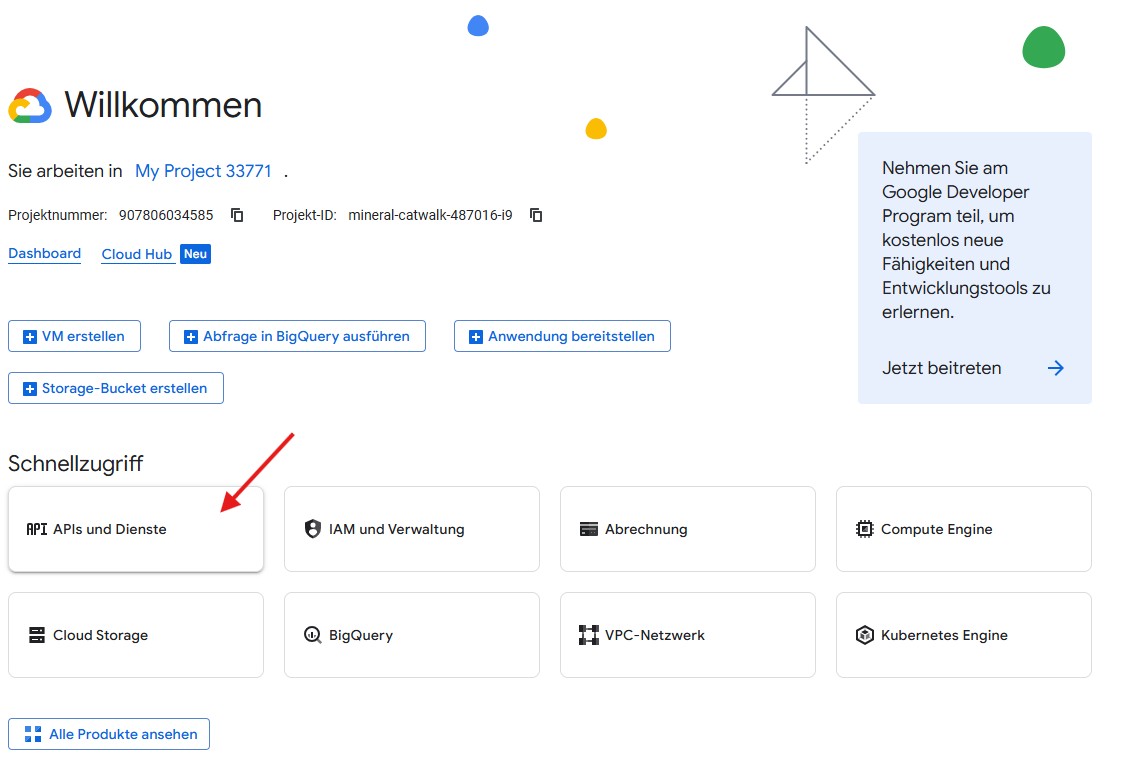
7. Klicken Sie auf den Schalter "APIs und Dienste aktivieren" oben links.
8. Klicken Sie auf den Menüpunkt "Anmeldedaten" im linken Seitenmenü.
9. Klicken Sie nun auf "Anmeldedaten erstellen" und dort auf "API-Schlüssel".
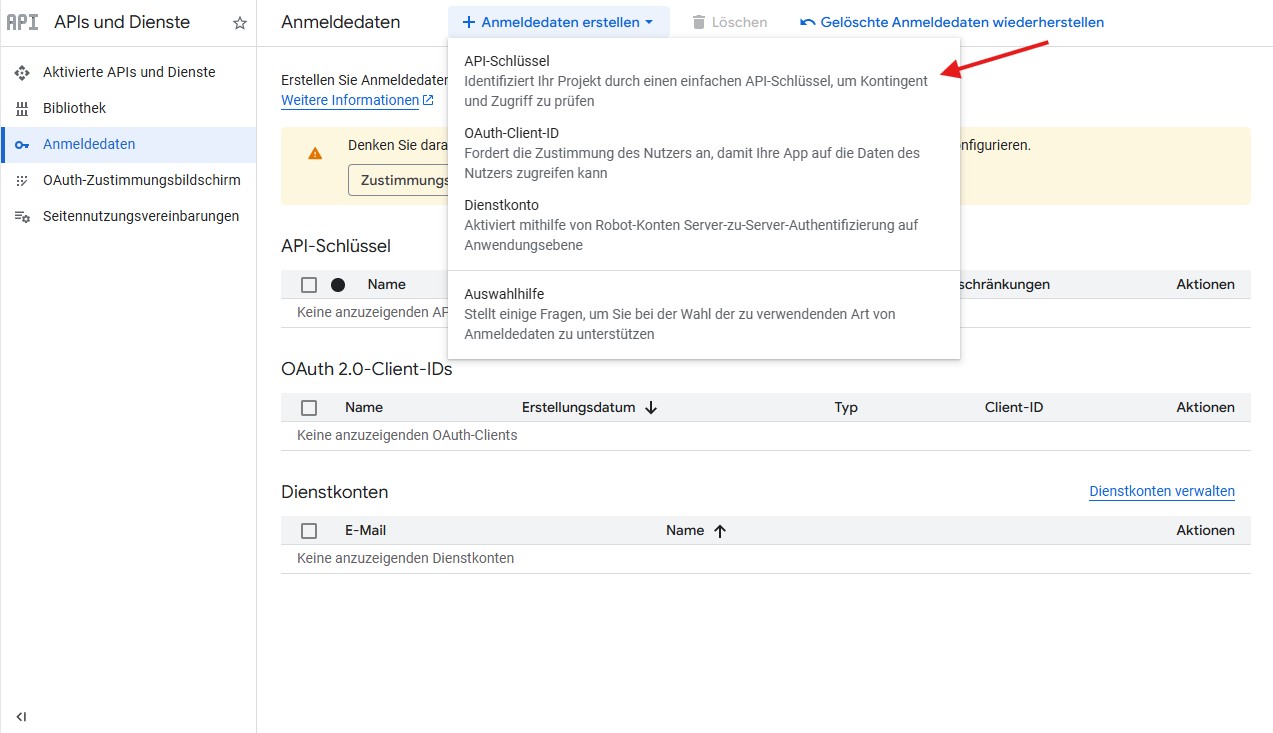
10. Vergeben Sie eine Bezeichnung für den Schlüssel und lassen Sie die anderen Einstellungen vorerst unberührt. Klicken Sie auf "Erstellen".
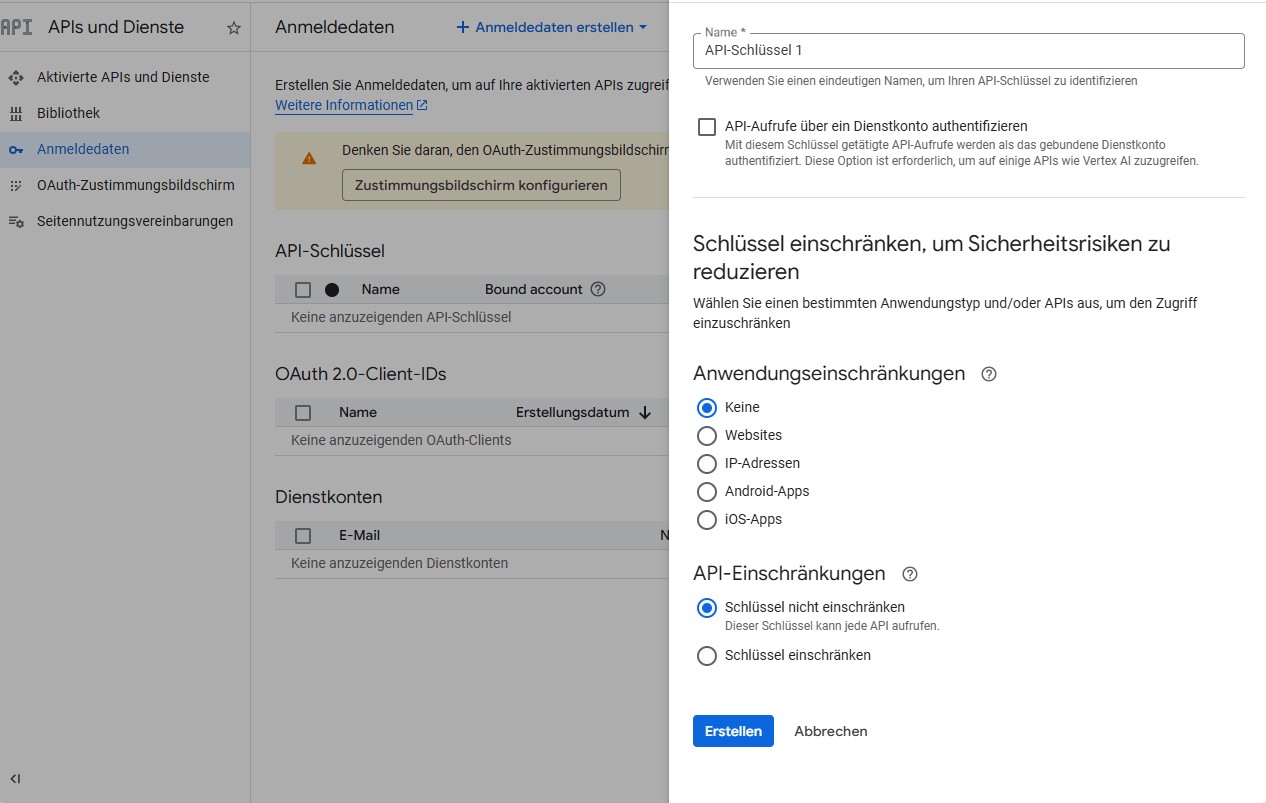
11. Schließen Sie den Dialog, in welchem der Schlüssel angezeigt wird.
12. Klicken Sie auf den Menüpunkt "Aktivierte APIs und Dienste" im linken Seitenmenü und dort auf den Button "+ APIs und Dienste aktivieren".
13. Klicken Sie im Filterbereich "Kategorie" auf "Maps".
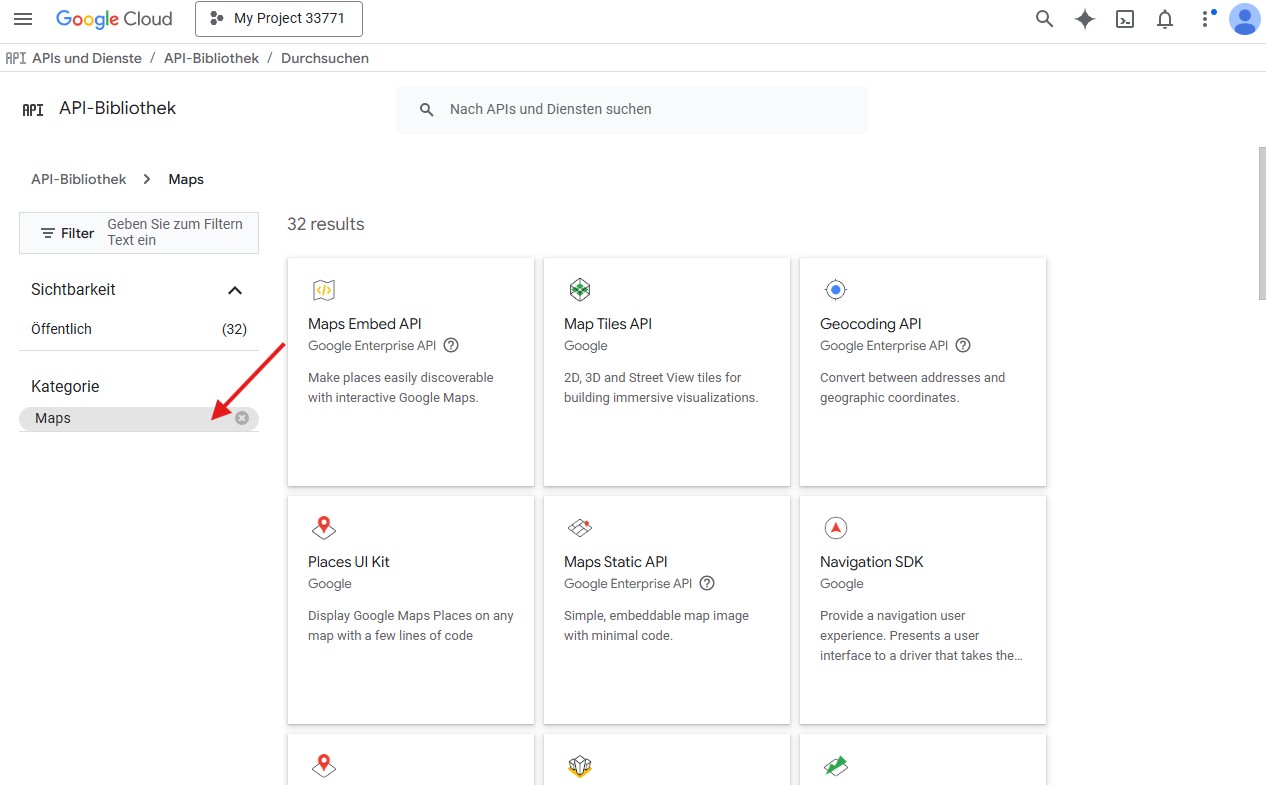
14. Klicken Sie auf die Kachel "Geocoding API" und dort auf den Button "Aktivieren". Bestätigen Sie hierbei die Nutzungsbedingungen.
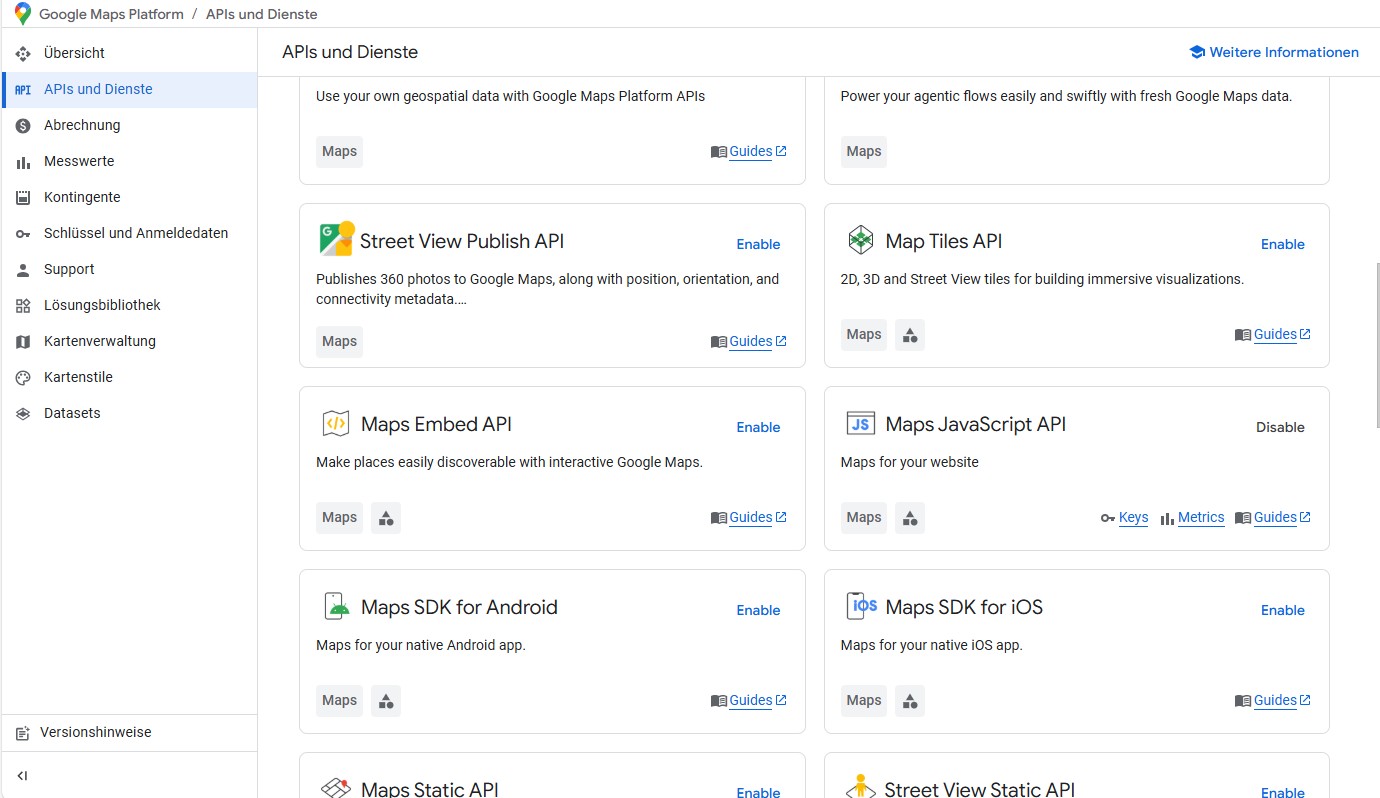
15. Scrollen Sie nun in der Liste nach unten und klicken Sie bei den folgenden Kacheln auf "Enable":
- Maps JavaScript API
- Places API
- Directions API
- Distance Matrix API
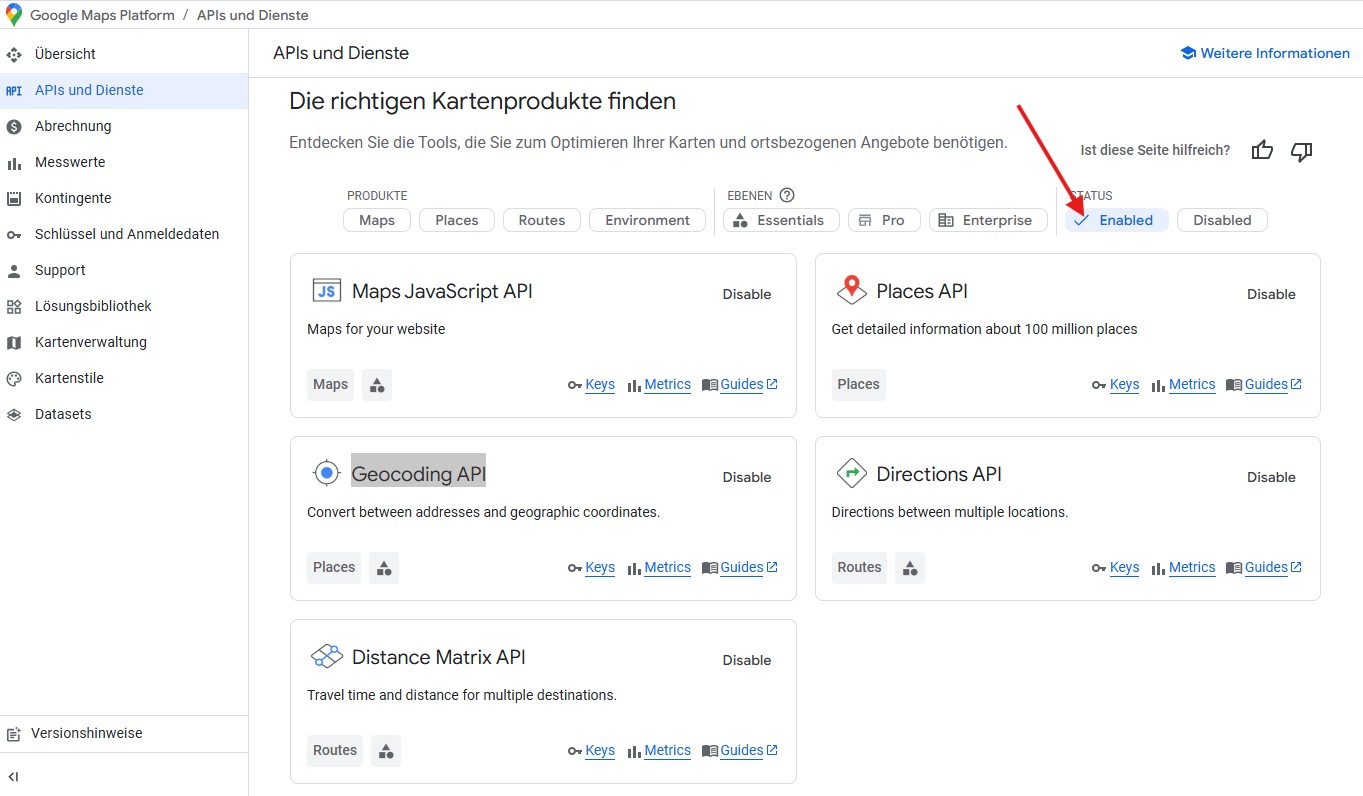
Stellen Sie sicher, dass die 5 folgenden APIs aktiviert sind:
- Geocoding API
- Maps JavaScript API
- Places API
- Directions API
- Distance Matrix API
16. Klicken Sie nun im linken Seitenmenü auf "Schlüssel und Anmeldedaten".
17. Klicken Sie auf den vorhin erzeugten Schlüssel.
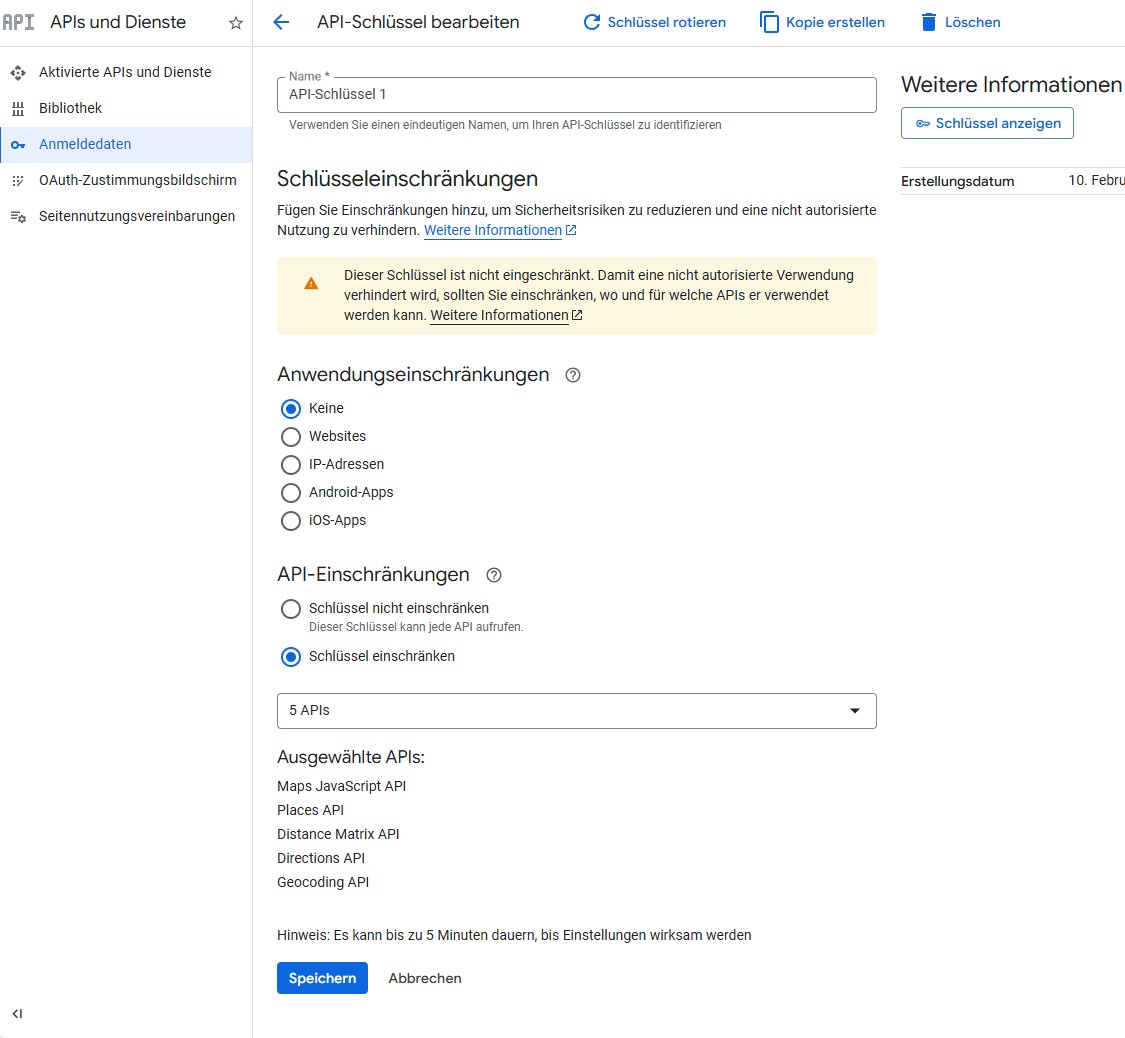
18. Google Maps empfiehlt die Beschränkung des Schlüssels, um einen möglichen Missbrauch zu vermeiden. Der Schlüssel sollte im optimalsten Fall sowohl via Anwendung und API eingeschränkt werden.
18.1 Anwendungseinschränkung:
Bei der Auswahl der Option "Keine" kann jeder der in den Besitz des Schlüssels kommt, diesen verwenden. Dementsprechend wird hier empfohlen die "Anwendungseinschränkung" auf "IP-Adressen" einzustellen und Ihre feste öffentliche IP-Adresse zu hinterlegen. Sollten Sie keine feste öffentliche IP-Adresse haben, so können Sie die "Anwendungseinschränkung" nicht verwenden. Bei Fragen wenden Sie sich bitte an Ihren Netzwerkbetreuer.
18.2 API-Einschränkungen:
Wählen Sie hier "Schlüssel einschränken" aus und haken Sie die folgenden 5 Einträge an:
- Maps JavaScript API
- Places API
- Distance Matrix API
- Directions API
- Geocoding API
19. Klicken Sie auf "Speichern".
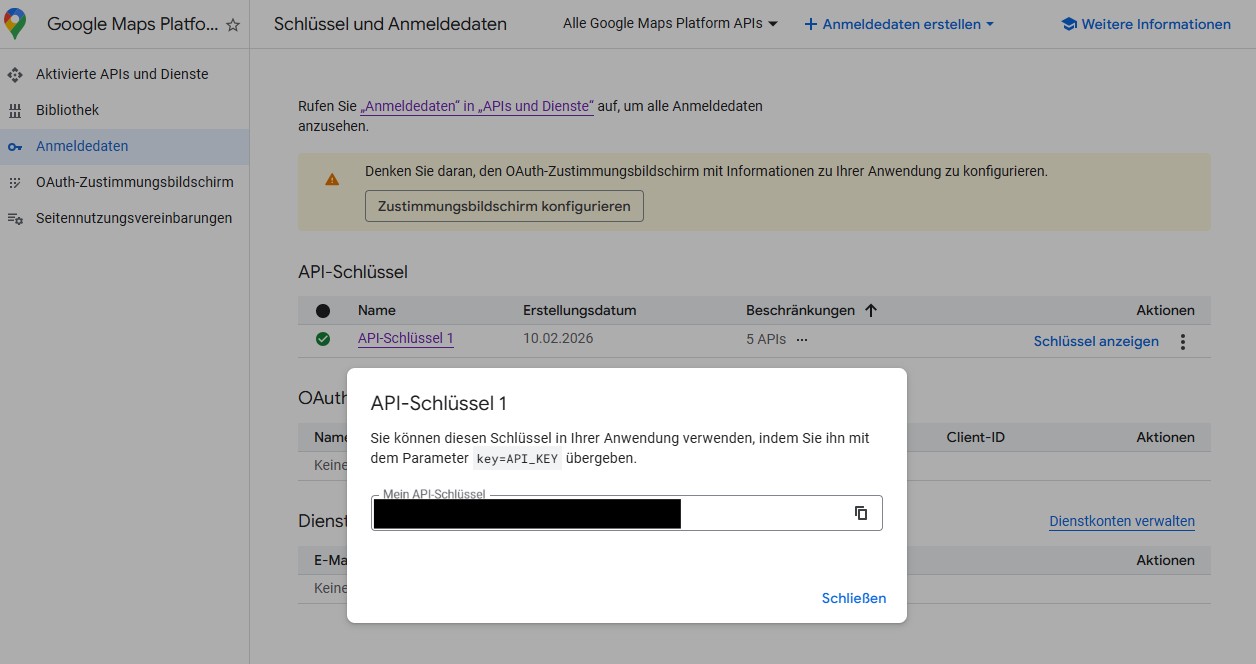
20. Zurück in der Liste klicken Sie nun rechts neben dem Schlüssel auf "Schlüssel anzeigen".
21. Kopieren Sie den Schlüssel aus dem Feld.
Hinterlegung des Api-Keys im Lavid-F.I.S.:
1. Starten Sie das Lavid-F.I.S. und rufen Sie über das Menü "Einstellungen" / "System" / "Einstellungen" auf.
2. Klicken Sie links auf "Anbindung Entfernungswerk".
3. Stellen Sie sicher, dass bei "Entfernungswerk" und "Kartenwerk Anzeige" der Eintrag "Google Maps" ausgewählt ist.
4. Fügen Sie den soeben kopierten Schlüssel in das Feld "Google Maps API Key" ein.
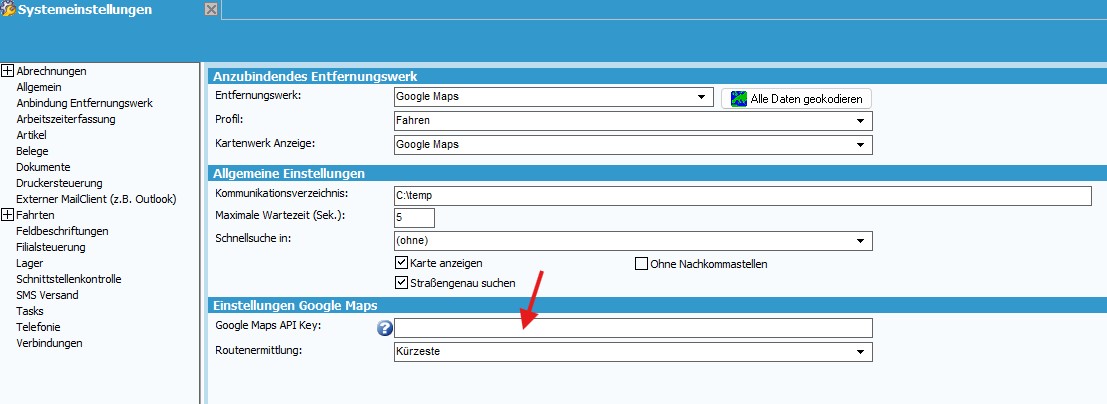
5. Legen Sie das "Profil" und die "Routenermittlung" fest.
6. Speichern Sie die Eingaben mit "OK" und starten Sie das Lavid-F.I.S. neu.
Hinweis zu den Kosten:
Bei Google ist jeder Zugriff (Kartenanzeige, Geokodierung oder Routenermittlung) kostenpflichtig.
Erstellung eines Api-Keys:
1. Rufen Sie die Google Cloud Platform über folgenden Link auf: https://console.cloud.google.com/projectselector2.
2. Melden Sie sich mit Ihren bestehenden Google Account an oder erstellen Sie einen neuen Google Account.
3. Klicken Sie auf "Projekt erstellen".
;)
4. Vergeben Sie einen Projektnamen und klicken Sie auf "Erstellen".
5. Klicken Sie nun auf "Kostenlos testen", um Ihren Testaccount mit Startguthaben zu erstellen.
6. Im Anschluss oder wenn Sie bereits einen Testaccount haben, klicken Sie im soeben erstellten Projekt auf die Kachel "APIs und Dienste" unter "Schnellzugriff".
;)
7. Klicken Sie auf den Schalter "APIs und Dienste aktivieren" oben links.
8. Klicken Sie auf den Menüpunkt "Anmeldedaten" im linken Seitenmenü.
9. Klicken Sie nun auf "Anmeldedaten erstellen" und dort auf "API-Schlüssel".
10. Vergeben Sie eine Bezeichnung für den Schlüssel und lassen Sie die anderen Einstellungen vorerst unberührt. Klicken Sie auf "Erstellen".
11. Schließen Sie den Dialog, in welchem der Schlüssel angezeigt wird.
12. Klicken Sie auf den Menüpunkt "Aktivierte APIs und Dienste" im linken Seitenmenü und dort auf den Button "+ APIs und Dienste aktivieren".
13. Klicken Sie im Filterbereich "Kategorie" auf "Maps".
14. Klicken Sie auf die Kachel "Geocoding API" und dort auf den Button "Aktivieren". Bestätigen Sie hierbei die Nutzungsbedingungen.
15. Scrollen Sie nun in der Liste nach unten und klicken Sie bei den folgenden Kacheln auf "Enable":
- Maps JavaScript API
- Places API
- Directions API
- Distance Matrix API
;)
Stellen Sie sicher, dass die 5 folgenden APIs aktiviert sind:
- Geocoding API
- Maps JavaScript API
- Places API
- Directions API
- Distance Matrix API
16. Klicken Sie nun im linken Seitenmenü auf "Schlüssel und Anmeldedaten".
17. Klicken Sie auf den vorhin erzeugten Schlüssel.
18. Google Maps empfiehlt die Beschränkung des Schlüssels, um einen möglichen Missbrauch zu vermeiden. Der Schlüssel sollte im optimalsten Fall sowohl via Anwendung und API eingeschränkt werden.
18.1 Anwendungseinschränkung:
Bei der Auswahl der Option "Keine" kann jeder der in den Besitz des Schlüssels kommt, diesen verwenden. Dementsprechend wird hier empfohlen die "Anwendungseinschränkung" auf "IP-Adressen" einzustellen und Ihre feste öffentliche IP-Adresse zu hinterlegen. Sollten Sie keine feste öffentliche IP-Adresse haben, so können Sie die "Anwendungseinschränkung" nicht verwenden. Bei Fragen wenden Sie sich bitte an Ihren Netzwerkbetreuer.
18.2 API-Einschränkungen:
Wählen Sie hier "Schlüssel einschränken" aus und haken Sie die folgenden 5 Einträge an:
- Maps JavaScript API
- Places API
- Distance Matrix API
- Directions API
- Geocoding API
19. Klicken Sie auf "Speichern".
20. Zurück in der Liste klicken Sie nun rechts neben dem Schlüssel auf "Schlüssel anzeigen".
21. Kopieren Sie den Schlüssel aus dem Feld.
Hinterlegung des Api-Keys im Lavid-F.I.S.:
1. Starten Sie das Lavid-F.I.S. und rufen Sie über das Menü "Einstellungen" / "System" / "Einstellungen" auf.
2. Klicken Sie links auf "Anbindung Entfernungswerk".
3. Stellen Sie sicher, dass bei "Entfernungswerk" und "Kartenwerk Anzeige" der Eintrag "Google Maps" ausgewählt ist.
4. Fügen Sie den soeben kopierten Schlüssel in das Feld "Google Maps API Key" ein.
5. Legen Sie das "Profil" und die "Routenermittlung" fest.
6. Speichern Sie die Eingaben mit "OK" und starten Sie das Lavid-F.I.S. neu.